
Administración de Modelos
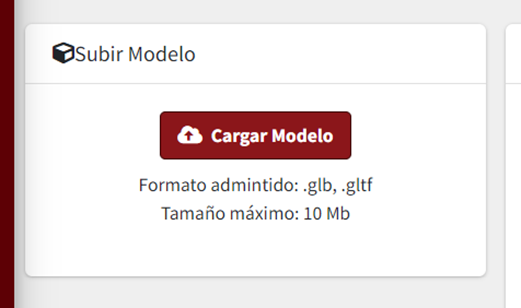
En este apartado se encuentran todos los modelos cargados previamente. Aquí se puede buscar los modelos haciendo uso de filtros por categorías si se está buscando algo especifico o también se puede hacer la búsqueda haciendo uso del buscador escribiendo el nombre o la referencia del modelo. También se pueden cargar modelos nuevos, para eso hay que seleccionar el botón rojo que dice cargar modelo y seleccionar un archivo con el formato .glb o .glft en tu computador (solo se pueden subir archivos con ese formato, de lo contrario saltará un mensaje de error).
Después de cargar el modelo deberá colocarle obligatoriamente un nombre y asignarle una categoría y opcionalmente agregarle una referencia para facilitar su búsqueda. Igualmente, podrá poner el modelo como activo si quiere que sea visible dentro la aplicación de 3D live o inactivo si no quiere que sea visible, activar la opción de cotizable si quiere que cuando se cotice dentro de la aplicación este aparezca dentro de la cotización y un precio de venta para lo cotización. Posteriormente, se le podrá asignar el material previamente cargado en la plataforma al modelo, para esto debe seleccionar el botón rojo con el símbolo de más (+) que se encuentra donde muestra la imagen.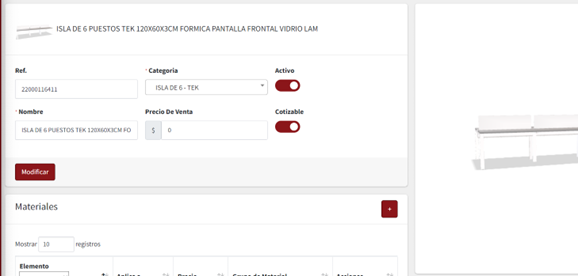
Al seleccionar esta opción se desplegará un menú donde podrá seleccionar un elemento del modelo, la siguiente casilla se llenará automáticamente con el mismo nombre del elemento, pero se puede cambiar al nombre que crea de mayor conveniencia. En la casilla del grupo del material seleccione al material que le quiera asignar al elemento del modelo y en la casilla de cambio precio seleccione incremento si quiere que el precio aumente cuando se selecciona ese grupo de material, porcentaje si quiere que el precio aumente porcentualmente sobre el precio inicial, remplazo si quiere remplazar el precio actual al seleccionar el material y coloque el valor en la casilla valor. Por último, presione registrar para guardar los cambio.
Igualmente, podrá tomarle una foto al modelo para que así sea más fácil su identificación dentro de la aplicación 3D live o cargar una foto si se tiene una donde el modelo se vea mejor. También, podrá definir una cámara para que cada vez que se quiera visualizar el modelo se vea siempre en la misma posición, definir los materiales para que siempre que se seleccione dentro de la aplicación este tenga unos materiales predeterminados, compartir el modelo para que así cualquier persona pueda verlo y jugar con los distintos materiales y, por último, podrá volver a cargar un modelo en el caso de que el importado anteriormente esté defectuoso. Todo lo anterior se encuentra dentro del rectángulo rojo en la imagen debajo.
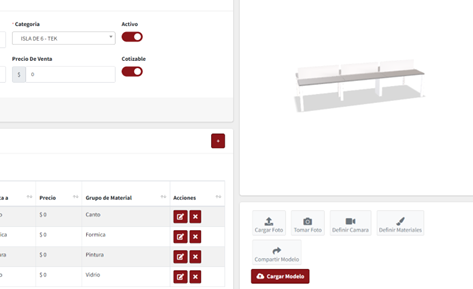
Dentro de la administración de modelos también podrá editar cualquier modelo al presionar el botón que se encuentra dentro del cuadrado de abajo. En ese apartado se encontrará con la misma pantalla que en la de cargar modelo. También podrá eliminar cualquier modelo presionando la x al lado de editar.
